
关键词搜索与结果定位
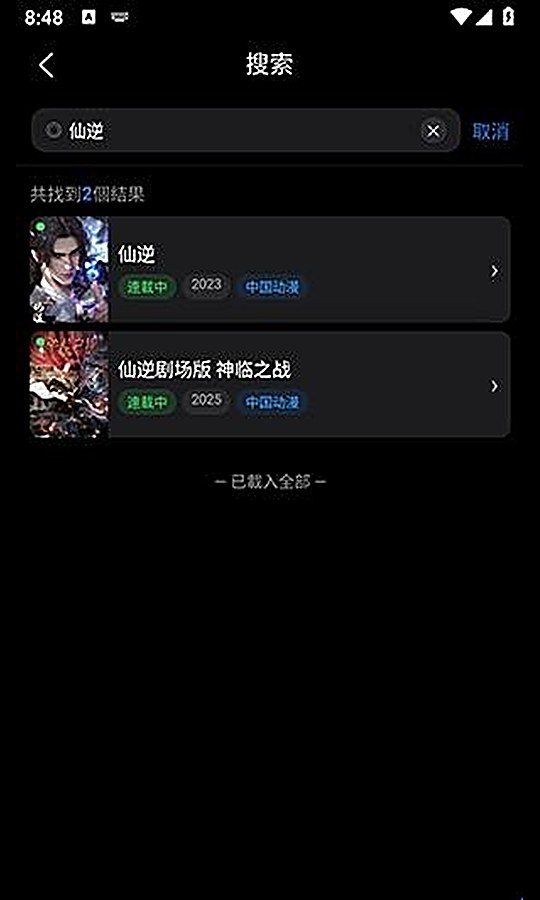
搜索是整条动线里最省时间的一环。首页顶部就是搜索框,点进去输入片名关键词即可,结果页会先给出一个计数,例如「共找到 2 个结果」,让你先判断是搜窄了还是搜宽了。
每条结果右侧带三类标签:连载状态(连载中 / 已完结)、年份、地区。名字相近的两部作品放在一起时,这组标签就是最快的分辨依据——同一部作品的正片与剧场版,往往只差在年份和标题后缀上。
实际操作上有三点值得注意:一是关键词不必写全,长片名只取前四个字通常命中率更高;二是结果为空时不要在原词后面继续加字,越加越长只会更搜不到;三是搜到之后先加入追番清单,下次直接从清单进入,比反复搜索省事得多。
筛选条件的叠加顺序
分类页把筛选拆成三层并列条件:地区、类型、年份。三者是叠加关系,每多勾一层,结果集就收窄一次。挑选顺序建议按「先地区、再类型、最后年份」来走,因为地区和类型更接近你想看什么,年份只是用来排除画风过旧或还没播完的作品。
反过来,当结果被筛成空列表时,放松的顺序要和挑选顺序相反:先松开年份层,再松开类型层,最后才动地区层。原因很实际——一部作品往往同时挂多个类型标签,类型层的覆盖范围比直觉更宽,而年份层一旦限定到某一年,会把跨年更新的长连载直接排除掉。
分类页顶部还有一排内容标签(例如番剧、国漫、剧场版、美漫)。这一排和下面的三层筛选并不冲突:它决定的是内容大类,三层筛选决定的是大类内部怎么切分。想找国产动画电影这类交集,先在顶部切到剧场版,再用地区选中国,比在全部里翻列表快得多。
作品详情与选集分段
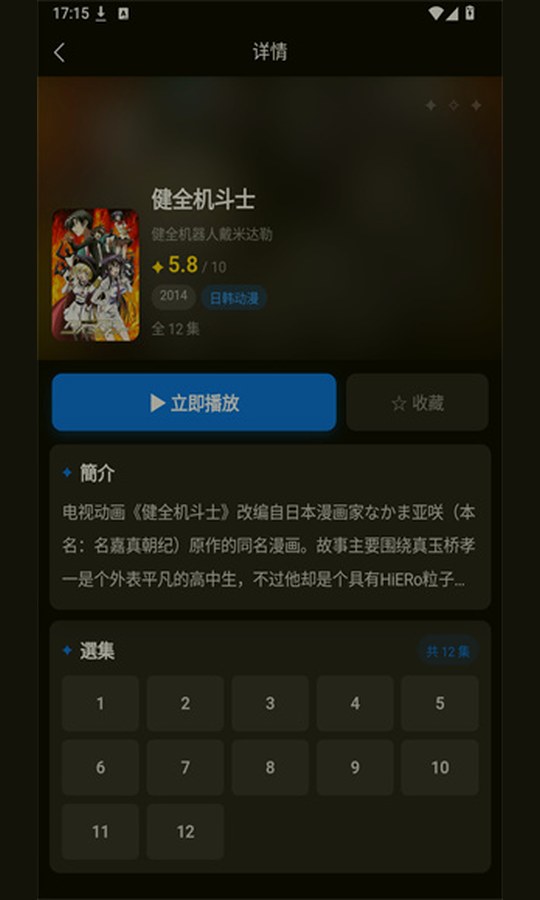
详情页把一部作品的关键信息集中在一屏之内:评分、状态标签(连载中 / 已完结)、年份与地区、更新进度、剧情简介,以及下方的选集区。简介过长时会默认折叠,点「展开全文」看完整介绍。
选集区对长篇连载做了分段处理。以一部更新到一百多集的作品为例,选集会被切成 1-50、51-100、101-138 这样的区间,要先切到对应区间才能点后面的集数。这一点是很多用户第一次使用时容易卡住的地方——以为选集只有前五十集,其实是没换段。
如果想接着上次看,不必在选集里翻找,从「我的」进入观看历史更快。历史记录里会保留每部作品的观看进度和最后观看时间,直接点进去就回到上次的位置。
多线路播放与线路切换
同一集通常配有多条播放线路,播放页在画面上轻点一下会呼出控制层,里面能看到当前线路,也可以直接换到另一条。线路之间的差别主要在响应速度和稳定性,画质本身不一定有明显区别。
遇到播放异常时,按下面的顺序处理效率最高:
先换线路
同一集换到另一条线路再试一次,这是最省事也最常见效的一步。
再降清晰度
线路都试过仍然缓冲,就把画质档位调低一档,让带宽优先保证播放连续。
切换网络
在移动数据与 WiFi 之间切换一次,可以排除某一个网络出口本身的问题。
最后才清缓存
清理应用缓存会同时清掉已经缓存好的分集,代价最大,所以放在最后一步。
需要提醒的是,缓存与登录状态都保存在本机,清理缓存或清除应用数据之后需要重新登录,已下载的分集也要重新缓存。
弹幕与倍速调节
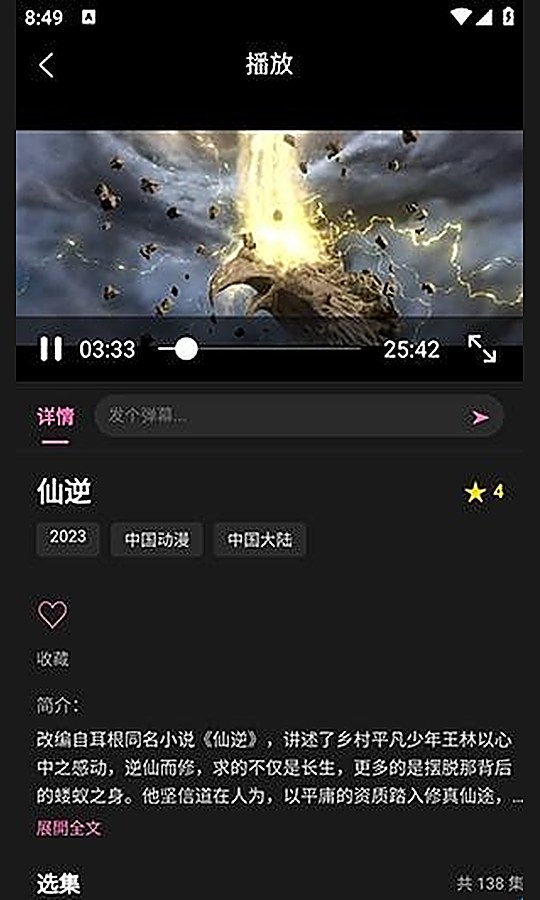
弹幕是追新番时气氛最足的一环。发送入口在播放页控制层里,标注为「发个弹幕…」的输入框,输入后发送即可。想安静看片时,在同一个控制层里把弹幕开关关掉,画面立刻干净。
倍速按钮就在弹幕输入框旁边,默认显示 1.0x,点击可以循环切换档位。补长番时用 1.25x 到 1.5x 比较合适,既能压掉大量静止镜头的时间,又不会错过关键剧情;新番首刷建议还是原速看,保证画面与配乐的节奏完整。
控制层有一个使用习惯问题:它是「呼出式」的,轻点画面才会出现,几秒不动自动隐藏。很多用户反馈说找不到倍速按钮,其实只是没先把控制层叫出来。
离线缓存与下载管理
缓存入口在详情页和播放页都有。点进去会弹出选集列表,可以只勾一集,也可以一次选多集批量加入下载;确认后任务进入下载队列,可以在「我的下载」页查看整体进度。
下载管理页按状态分成两组:正在下载与已完成。进行中的任务可以暂停或取消,暂停后重新点开始就会接着断点继续,不需要从头下载。已完成的作品会标出已缓存集数、占用体积与画质档位,方便在空间紧张时决定删哪一部。
缓存文件默认保存在应用私有目录,不会进入系统相册,因此不要指望在相册里找到它们。如果确实需要单独保存某一帧,可以在阅读或播放界面对该画面长按选择保存图片。
投屏到大屏观看
播放页右上角有投屏按钮,点击后应用会自动搜索同一局域网内可用的投屏设备。前提是手机与电视或电视盒子处在同一个 WiFi 下,如果设备列表一直是空的,先检查两个设备是否连的是同一个网络,再看路由器是否开启了客户端隔离。
投屏成功后画面在电视上播放,手机变成遥控器,负责选集、调进度与切线路。需要留意的是,投屏走的仍然是手机所在的网络,如果手机本身连接不稳定,大屏上的画面同样会受影响。
偏好设定与检查更新
「我的」页面里集中了账号与设置相关的入口:我的追番/收藏、观看历史、问题反馈、偏好设定,以及检查更新。偏好设定下面覆盖外观、播放与显示三类选项,例如播放时是否默认开启弹幕、是否记住上次的清晰度等,调一次之后长期生效。
检查更新会显示当前版本号。这里的版本号是判断手上安装包是否为新版最直接的一条线索:应用内显示的版本与公开渠道标注的版本不一致时,说明手上的包与信息页描述的不是同一个构建。
功能与入口对照表
| 想做的事 | 入口位置 | 关键操作 | 容易忽略的一点 |
|---|---|---|---|
| 找一部片 | 首页顶部搜索框 | 输入片名关键词后按结果 | 长片名只取核心词片段,命中率更高 |
| 按条件挑片 | 分类页 | 地区 → 类型 → 年份 逐层收窄 | 筛空时放松顺序要反过来 |
| 看更新到哪了 | 作品详情页 | 查看状态标签与更新进度 | 「连载中」与「已完结」直接决定要不要等 |
| 切到后面的集数 | 详情页选集区 | 先切换集数区间再点集数 | 长番要换段才看得到后面的集 |
| 处理卡顿 | 播放页控制层 | 换线路 → 降清晰度 → 切网络 | 清缓存代价最大,放最后 |
| 安静看片 | 播放页控制层 | 关闭弹幕开关 | 要先轻点画面把控制层叫出来 |
| 没网也能看 | 详情页 / 播放页缓存按钮 | 勾选集数后加入下载 | 缓存文件不进系统相册 |
| 投到电视上 | 播放页右上角投屏按钮 | 搜索并选择同网设备 | 手机与电视必须在同一 WiFi |